一、说明
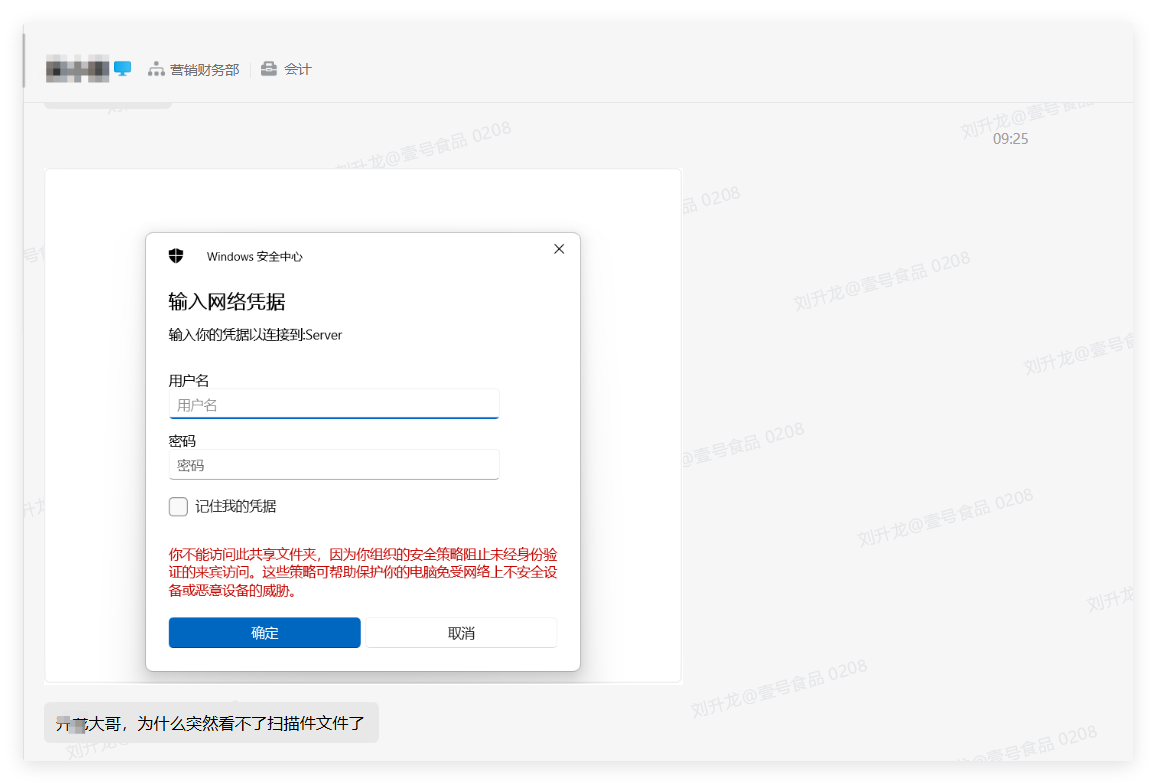
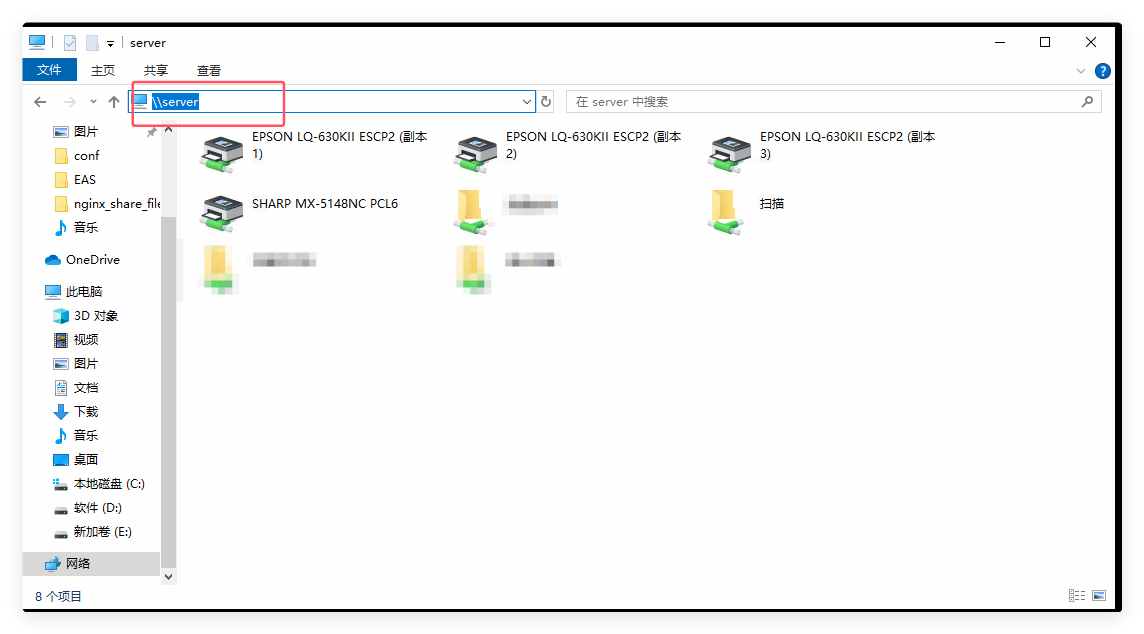
错误提示:打开计算机/此电脑,想访问其他电脑共享,却提示:”你不能访问此共享文件夹,因为你组织的安全策略阻止未经身份验证的来宾访问。这些策略可帮助保护你的电脑免受网络上不安全设备或恶意设备的威胁“”。
问题原因:访问共享文件夹提示“你不能访问此共享文件夹,是因为Windows 系统启用了某些安全性策略,阻止了未经加密或身份验证的共享文件访问。
二、解决方案
方案一
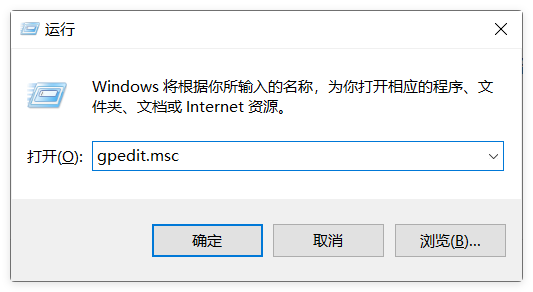
1、win+r,在运行框输入“gpedit.msc”,enter回车,进入组策略编辑器。
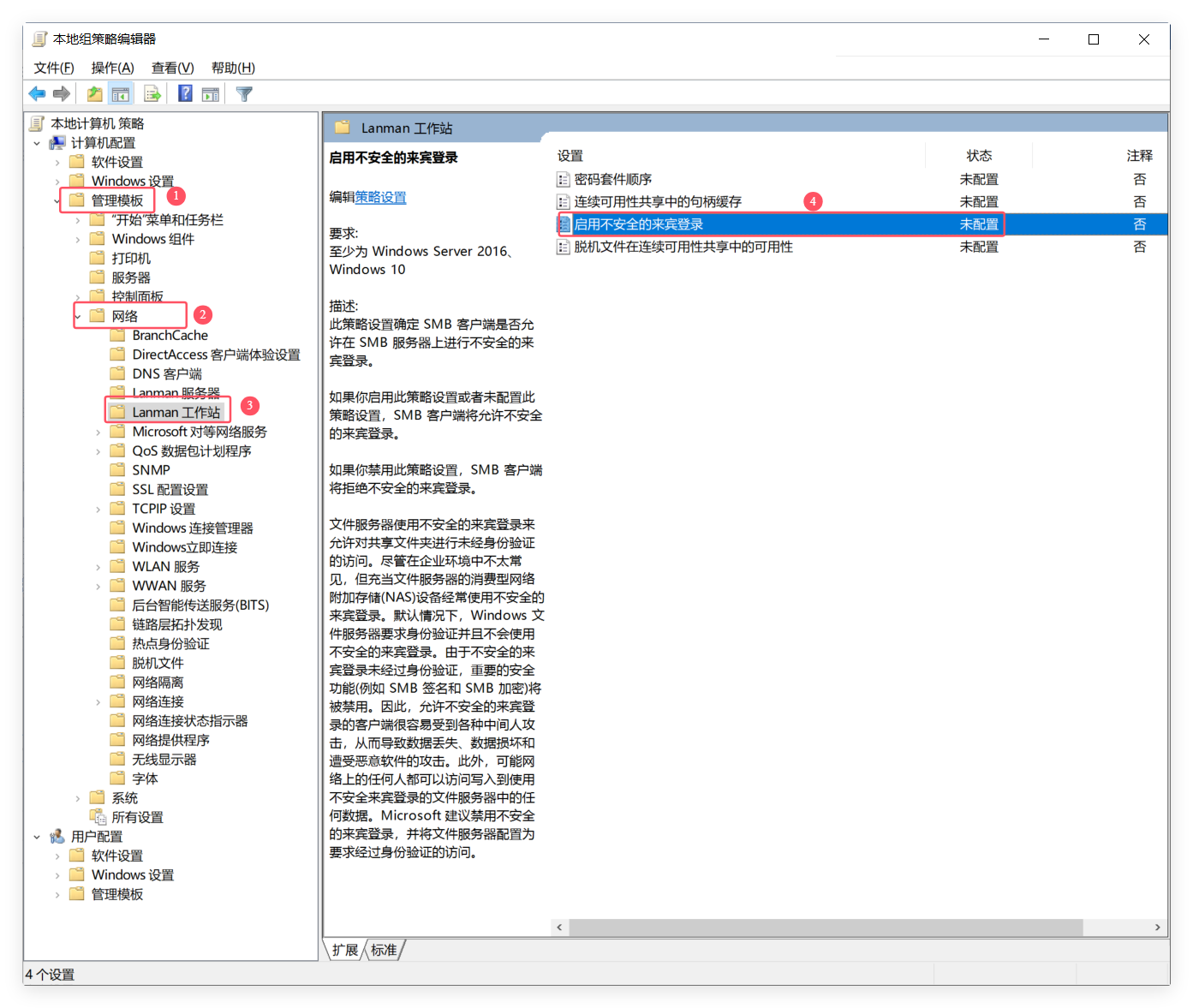
2、在组策略编辑器中找到“计算机配置”–“管理模板”–“网络”–“Lanman工作站”。点击“启用不安全的来宾登录”。
3、双击打开“启用不安全的来宾登录”,点击“已启用”。
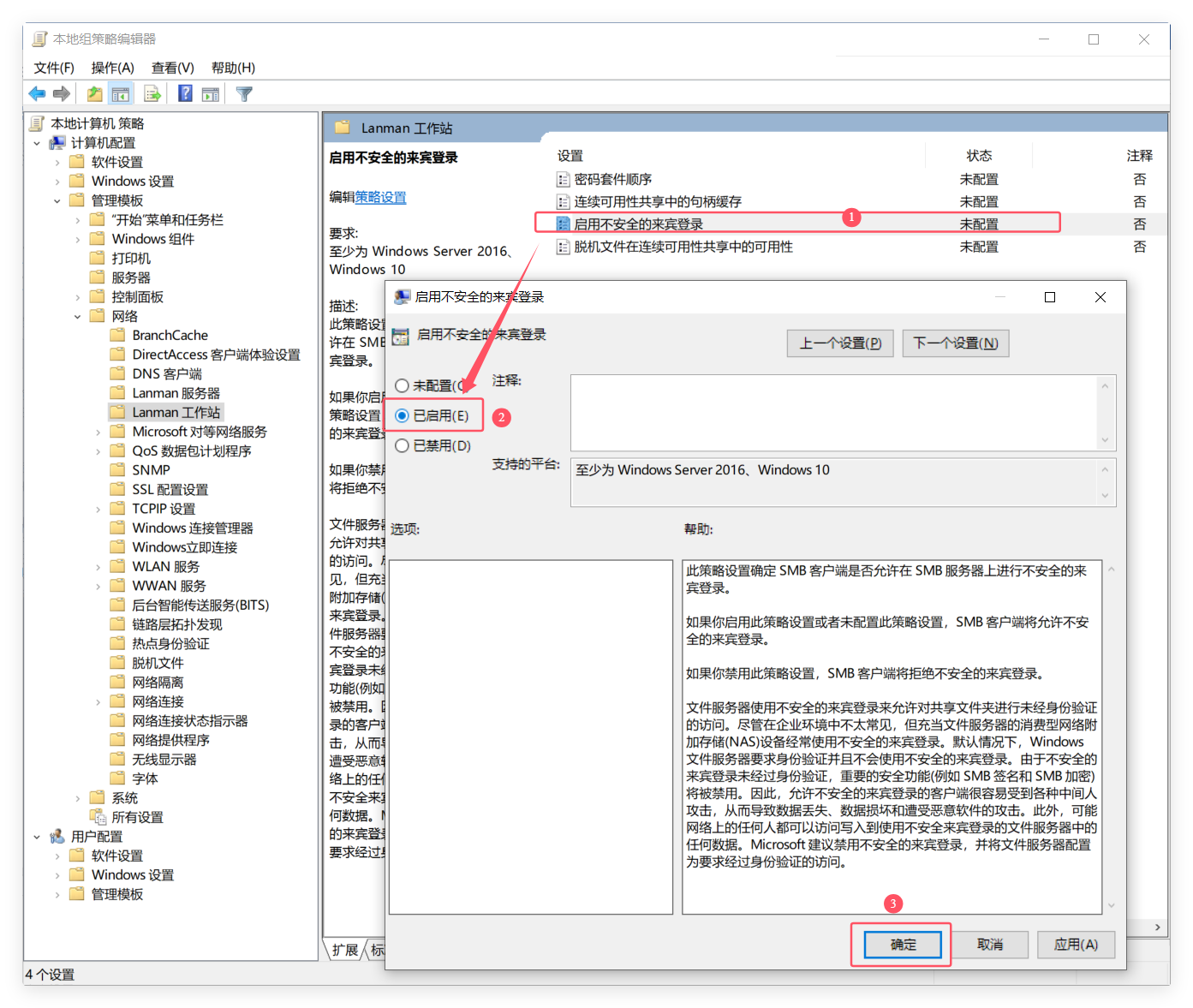
4、问题就能解决,接下来再重新打开共享,就可以正常访问了。
方案二
1、win+r,在运行框输入“gpedit.msc”,enter回车,进入组策略编辑器。
2、打开计算机配置 > Windows设置 > 安全设置 > 本地策略 > 安全选项 > “账号:来宾账户状态” > “已启用”
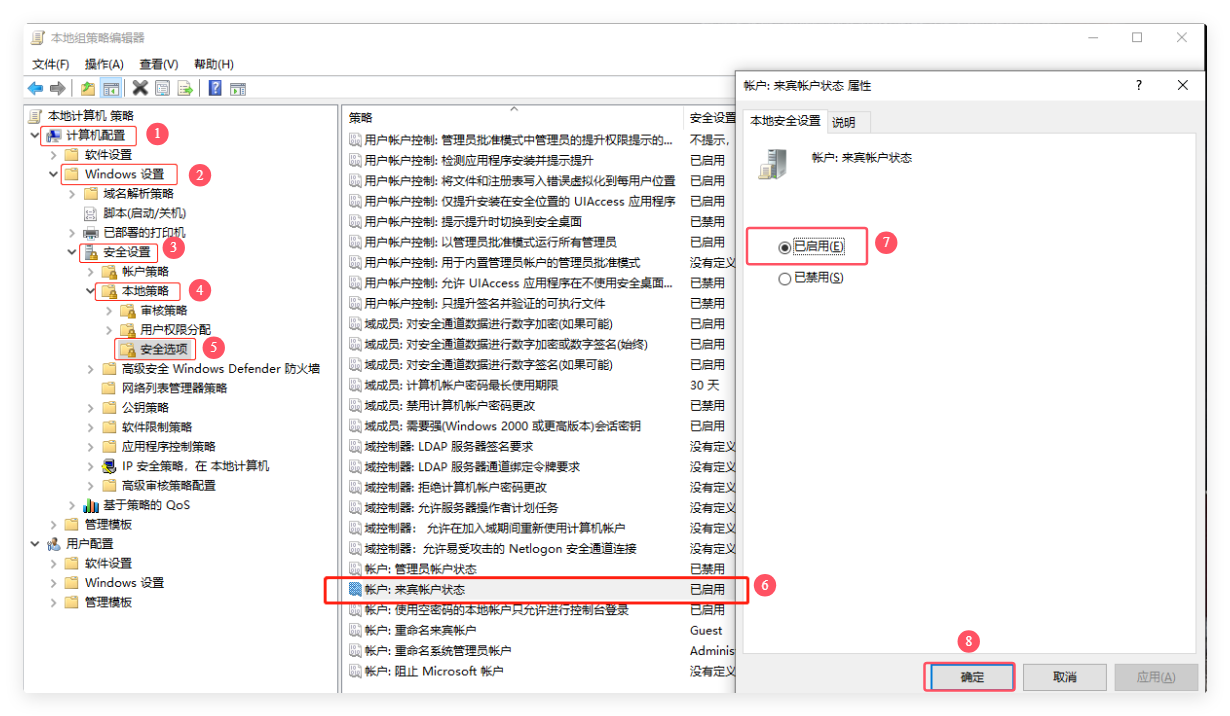
3、问题就能解决,接下来再重新打开共享,就可以正常访问了。
方案三
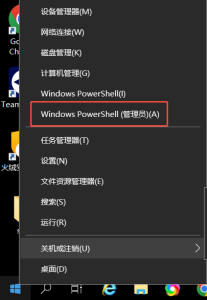
1、右键开始菜单,点击“Windows PowerShel (管理员)(A)”
2、打开powershell,输入 Set-SmbClientConfiguration -RequireSecuritySignature $false ,然后弹出是否确认此操作时,输入 Y ,然后按回车键即可。
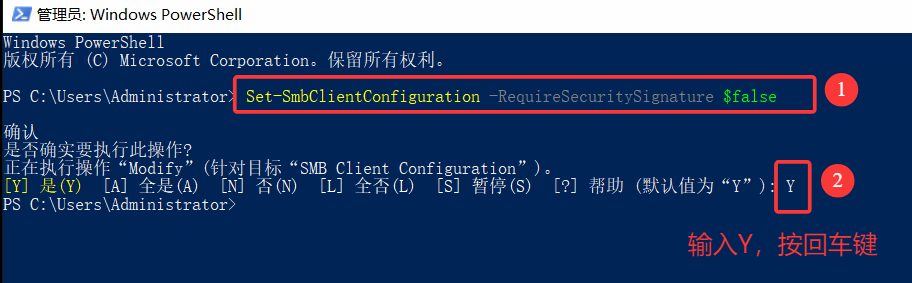
3、问题就能解决,接下来再重新打开共享,就可以正常访问了。

文章评论